先把內容整理好
不只把訊息發出去,也讓客戶容易找到重點
介紹服務時要找圖片、傳作品時要翻舊對話、回答問題時又要重貼說明。如果這些常用內容先整理成小官網文章,就能讓客戶從清楚的圖文入口閱讀,管理者也比較容易重複使用。
01 · 內容先整理
把常用說明集中管理
標題、封面、簡介與全文分開整理。卡片先讓客戶看懂重點,點進去再閱讀完整說明。
02 · 版型依內容選
一個重點,或一組主題
主打單一活動可用一格;比較服務可用多格;有多篇案例或文章時,就用左右滑動的多頁。
03 · 接上下一步
看完後知道能做什麼
依內容放上閱讀、聯絡、預約或報名連結,讓介紹與後續行動接在一起。
01 · 選擇呈現方式
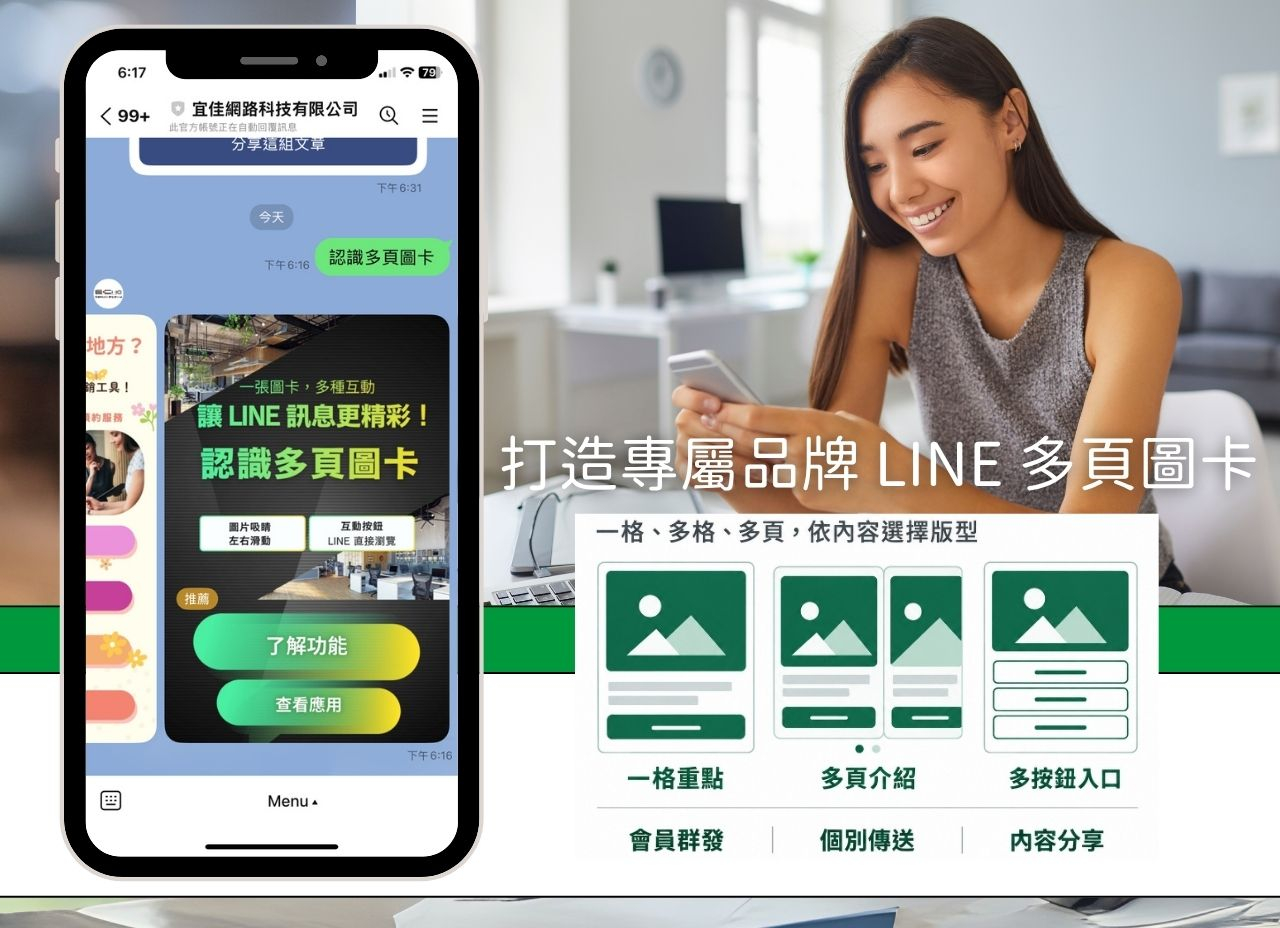
從一格到多頁,依內容選擇適合的 LINE 版型
同樣是介紹內容,不一定都要用同一種排法。小官網提供七種常用訊息版型,讓單一重點、多個入口與一整組文章,都有合適的呈現方式。
一格|主打一個重點
以一張完整主視覺呈現一篇文章,適合把注意力集中在一個主題。
適合:主打服務、單一活動、重要公告二格(上下)|兩個主題一起看
上下各放一篇文章,把兩項服務或兩則重點放在同一則訊息。
適合:兩項服務、兩個方案入口三格|一個主打,兩個延伸
上方大格帶出主要內容,下方兩格提供延伸閱讀,每格都能點。
適合:主打活動+延伸介紹四格|四個入口清楚分類
以四格整理四篇文章,讓客戶依自己的需要選擇要看的主題。
適合:服務分類、四大重點、FAQ 入口多頁圖文|上圖下文,左右滑著看
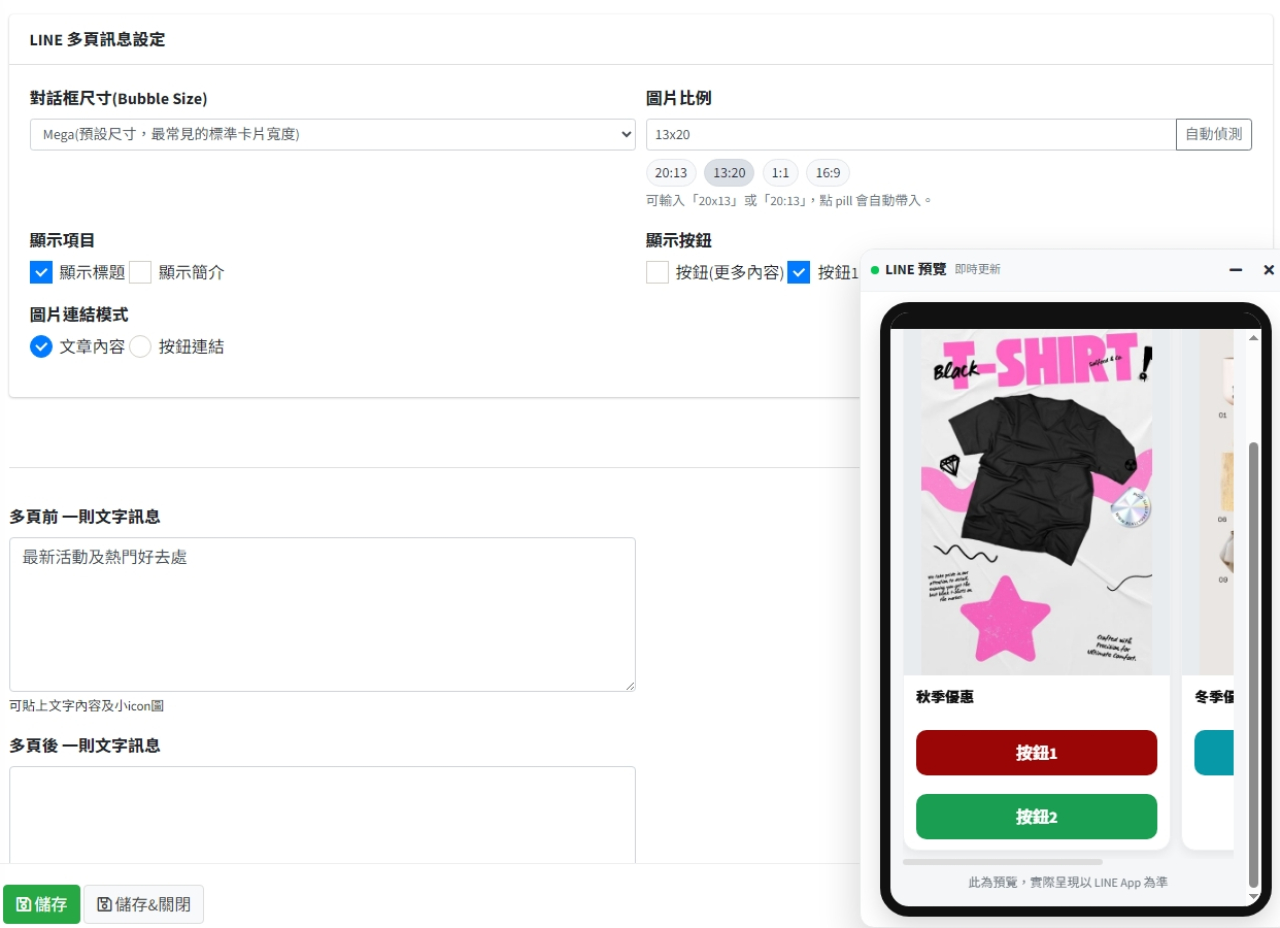
每頁是一篇文章,上方圖片、下方簡介與按鈕。適合需要搭配文字說明的內容。
適合:文章精選、案例介紹、活動資訊多頁圖卡|把文字與按鈕融入圖片
每頁以一篇文章的封面作為背景,疊上文字與按鈕,適合重視整體視覺的介紹。
適合:品牌形象、活動主視覺、作品展示多按鈕圖文訊息|一張介紹圖,多個文章入口
以分類圖片搭配多顆文章按鈕,集中在同一頁。每顆按鈕都連到一篇文章。
適合:單位介紹、服務指南、常見問題以上為版型結構示意,文字、圖片與按鈕可依內容設定;實際呈現以 LINE 為準。
每格、每頁各是一篇文章。一格、二格、三格、四格分別顯示最新的 1、2、3、4 篇;兩種多頁最多顯示 10 篇。多按鈕圖文則把最多 10 篇文章整理成同頁按鈕,並非左右滑動的多頁。
02 · 編輯時就看得到
不用在文章列表和版型設定之間來回找
在分類的 LINE 訊息設定頁,可以直接看到「此訊息使用的文章」。想加一頁、換一張圖,或修改其中一篇,就從這裡開啟文章編輯視窗。
- 選版型,確認文章來源知道每一格、每一頁來自哪篇文章。
- 直接新增或編輯文章在彈出視窗修改文字、圖片與按鈕,儲存後回到分類。
- 看預覽,再完成儲存調整分類樣式時查看右側預覽,確認後儲存設定。
想要簡單清楚,也能保留品牌設計感
- 文字與按鈕可選擇顯示:依需要保留標題、簡介、更多內容、自訂按鈕與分享入口。
- 背景圖不必被厚重底色蓋住:可調整文字與按鈕區遮罩,兼顧圖片設計與閱讀清晰度。
- 按鈕可融入背景:可設透明背景;圖片已做好按鈕文字時,也能隱藏原文字、保留點擊區。
- 導流按鈕即時預覽:修改訊息後方的 CTA 文字、顏色或一般/較寬尺寸時,可直接看效果。
預覽方便確認樣式,正式修改仍需儲存。透明點擊區依原按鈕位置排列,可調高度,並非任意拖拉的圖片熱區。
03 · 把內容送到需要的人面前
客戶可以自己看,您也可以主動發給會員
文章整理好之後,除了放在圖文選單或關鍵字回覆裡,也能搭配訊息群發與會員個別訊息。依這次溝通的對象與目的,選擇適合的傳送方式。
客戶主動查看
從 LINE 入口開啟
客戶點圖文選單或傳送設定好的關鍵字,就能取得對應的分類訊息,選擇想看的內容。
例如:點「精選作品」,查看最近整理的案例。
一次通知一批會員
透過訊息群發傳送
在群發介面選取小官網文章分類,確認內容與收件範圍後發送,適合活動公告、最新文章與服務資訊。
例如:把本月活動多頁訊息,發給這次要通知的會員。
針對一位會員說明
從會員訊息個別傳送
與會員對話時,選擇適合的文章分類,傳送整理好的介紹或多頁內容,減少臨時找圖與重貼說明。
例如:會員詢問服務,直接送出服務流程與案例介紹。
群發與個別訊息需搭配相應的發送功能及設定,導入時可一起規劃。建立文章不會自動發送;送出前仍可確認內容與對象。
讓閱讀接得下去
文章很多,也能保留完整的瀏覽入口
聊天卡片先呈現精選內容;需要找其他文章時,可透過「瀏覽更多文章」進入列表,切換分類、搜尋或翻頁。管理者可決定是否顯示這張額外卡片,讓回覆保持需要的長度。
看完後,給客戶一個清楚的下一步
每篇文章可放合適的按鈕,整組訊息後也能另外加入聯絡或其他導流入口。例如看服務介紹後詢問、看活動說明後報名,或先閱讀注意事項再前往預約。
預約、報名與表單等流程可依需求搭配相應功能或既有連結。
把功能放進日常工作
這些內容,很適合整理成小官網訊息
設計公司與服務業|作品、服務、流程
把精選案例做成多頁圖文,服務入口整理成多格。客戶詢問時,可直接傳送相關介紹。
可用方式:案例多頁+個別傳送+單篇分享協會與會員組織|活動、公告、會員資訊
活動介紹、參加須知與相關說明分篇整理,再透過群發通知這次需要聯繫的會員。
可用方式:活動多頁+會員群發+報名連結診所與照護單位|衛教、服務、常見問題
常見問題做成同頁文章按鈕,衛教內容分篇閱讀;有需要時,個別傳送合適的說明。
可用方式:多按鈕圖文+衛教文章+個別訊息補教與課程單位|課程、師資、學習成果
主打課程用一格凸顯,課程系列用多頁介紹,方便家長閱讀或分享給一起參考的人。
可用方式:一格主打+課程多頁+好友分享想使用之前,您可能會想知道
一定要做很多篇文章,才能開始嗎?
不用。可以先從一篇服務介紹開始,用一格訊息呈現;內容增加後,再依需要改用多格或多頁。每種版型都能從實際需要出發。
多頁圖文、多頁圖卡和多按鈕圖文,有什麼不同?
多頁圖文是上圖下文;多頁圖卡把圖片當背景。這兩種都能左右滑動、每頁一篇文章。多按鈕圖文則集中在同一頁,用一張分類圖片與多顆按鈕連到不同文章。
群發和分享,是同一件事嗎?
不同。群發由管理者選擇收件範圍,透過官方帳號主動通知;分享則由閱讀的人選擇好友或群組,把可公開分享的文章轉傳出去。
修改文章後,以前發出的卡片會一起更新嗎?
聊天紀錄裡已送出的卡片不會自動改寫。若已建立待發的草稿或排程,修改內容後也請重新確認來源與預覽,避免沿用先前保留的內容。
已有 LINE 官方帳號,可以搭配使用嗎?
可以依目前的官方帳號與使用需求規劃。EC9 可協助確認小官網、會員名單與發送功能的搭配方式;客戶從 LINE 開啟閱讀,不必另外下載專用 App。
想把您的服務,整理成客戶看得懂的 LINE 內容?
告訴我們想介紹的內容、主要通知的對象,以及希望客戶看完後做什麼。EC9 可以協助規劃適合的訊息版型,搭配會員通知、內容分享與下一步入口。